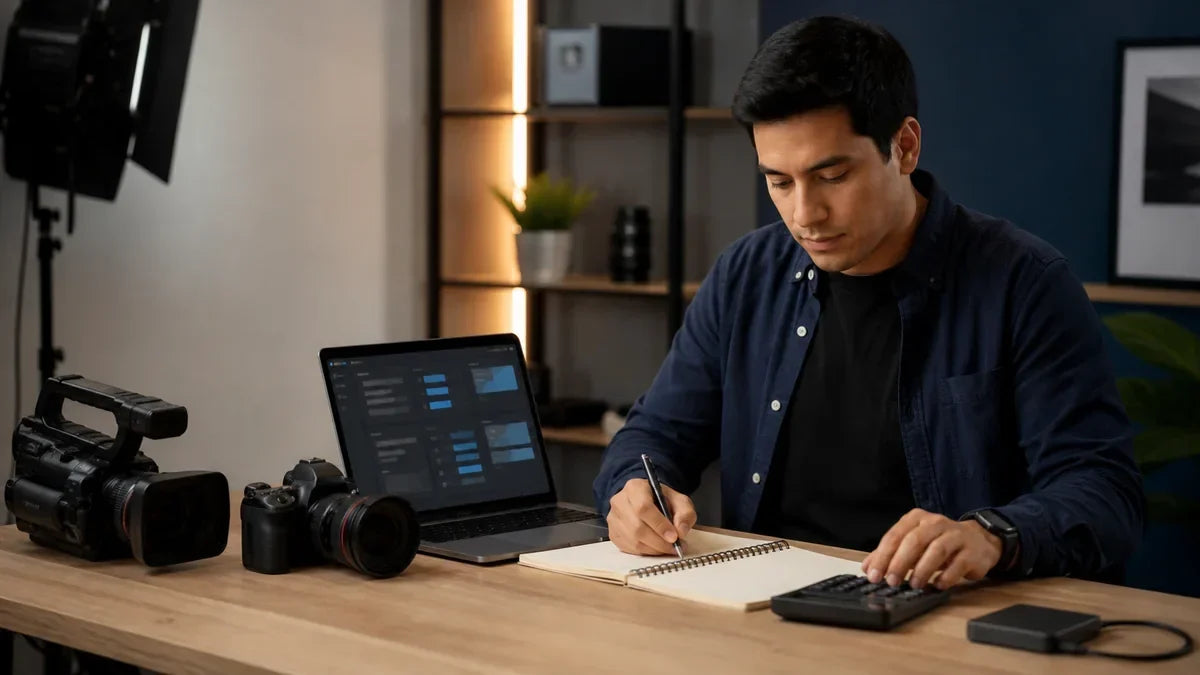

Tener HDMI no garantiza que una cámara sea adecuada para streaming. El conector es solo una parte: también debes comprobar la señal que entrega, su compatibilidad con la capturadora, la alimentación y el funcionamiento durante toda la sesión.
Si estás preparando entrevistas, clases o transmisiones para un negocio en Perú, esta guía te ayudará a evaluar el sistema antes de comprar. No propone una lista de modelos: reúne las comprobaciones que conviene hacer con los equipos concretos de tu proyecto.
HDMI es una conexión, no una garantía de transmisión
En un montaje habitual, el recorrido es cámara → cable HDMI → capturadora → computadora y software de transmisión. Cada componente cumple una función y debe trabajar con los demás.
La primera pregunta es si la cámara entrega video en vivo por esa salida en el modo que usarás. Después hay que comprobar qué recibe la capturadora y qué muestra el programa. Ver una conexión HDMI en la ficha comercial no responde todas esas preguntas.
Para organizar la evaluación, anota el modelo exacto de cámara, capturadora y computadora. Guarda también los ajustes elegidos: una prueba solo es útil si puedes repetir la configuración que funcionó.
1. Comprueba que tenga salida HDMI limpia
Una salida HDMI limpia muestra la imagen sin información gráfica de la cámara, como menús, indicadores o cuadros de enfoque. Si esas superposiciones están en la señal, pueden llegar al público.
Esto merece un matiz: una cámara puede transmitir una imagen con iconos. La salida limpia permite evitarlos; no mejora por sí sola la resolución, el enfoque ni la continuidad.
La guía de compatibilidad de cámaras de Elgato propone conectar la cámara a un televisor o monitor HDMI y revisar si se pueden desactivar las superposiciones. El ajuste debe buscarse en el manual del modelo.
Realiza esa comprobación en el modo de uso previsto, no únicamente al reproducir un archivo guardado. Confirma después el resultado dentro del software de transmisión.

2. Revisa la compatibilidad con la capturadora
La señal de salida debe estar admitida
Compara la resolución y la frecuencia de cuadros que sale de la cámara con los formatos aceptados por la entrada de la capturadora. Revisa también qué formato entrega esta a la computadora.
Que una cámara grabe internamente en cierta resolución no demuestra que toda la cadena pueda capturarla así. La documentación de fuentes de video compatibles con Cam Link 4K muestra por qué hay que consultar las capacidades de cada dispositivo y versión. Sus especificaciones no deben trasladarse a otras capturadoras.
La conexión a la computadora también importa
Comprueba el puerto requerido, el sistema operativo, los controladores y el software compatible. Los requisitos de sistema publicados por Elgato distinguen revisiones de hardware: incluso un mismo nombre comercial exige revisar la versión exacta.
Antes de comprar, pide una demostración con la combinación que realmente utilizarás. Una imagen funcionando en otra computadora o con otra capturadora es una referencia, pero no valida tu montaje completo.
3. Confirma cómo alimentar la cámara durante el uso
Para una sesión prolongada, define una solución de energía compatible que cubra la duración prevista. No supongas que conectar cualquier cargador permite trabajar continuamente ni que la cámara carga la batería mientras está encendida.
Como ejemplo concreto, el manual de alimentación externa de la Sony α7 IV explica que, con la cámara encendida, la batería no se carga aunque esté conectada al adaptador y puede complementar el suministro en determinadas condiciones. Es una característica documentada de ese modelo, no una regla para todas las cámaras.
En tu equipo, consulta qué fuente admite, qué batería requiere y cómo verificar que está recibiendo energía. Incluye esa misma solución de alimentación en la prueba de streaming.
4. Separa ahorro de energía y temperatura
Un corte por inactividad no es lo mismo que una interrupción relacionada con temperatura. Revisa ambos aspectos en el manual y observa qué ocurre durante el uso real.
La guía de ajustes de energía de la Sony ZV-E10 diferencia estas funciones y documenta situaciones en las que el ahorro de energía queda desactivado. Por eso no conviene afirmar que todas las cámaras entran en reposo al transmitir.
Ensaya en condiciones parecidas a las del proyecto y sigue las indicaciones del fabricante. No asumas una duración ilimitada ni traslades tiempos de grabación interna al funcionamiento de la salida HDMI.

5. Verifica la imagen y el audio dentro del programa
En OBS Studio, añade la fuente de captura correspondiente y selecciona el dispositivo en sus propiedades. La documentación oficial de fuentes de video de OBS advierte que elegir una resolución o frecuencia no compatible puede dejar la fuente sin imagen.
Comprueba que el encuadre, la exposición y el enfoque respondan a tu escena. “Salida limpia” describe la ausencia de superposiciones, no que la imagen ya esté lista para tu producción.
Escucha también el audio con audífonos y revisa una grabación de prueba. OBS distingue entre capturar sonido y monitorizarlo: ver actividad no significa que ya estés escuchando la señal que necesitas evaluar.
Checklist antes de comprar o salir en vivo
Usa esta lista como registro de tu ensayo, con la duración y condiciones previstas para el proyecto:
- ¿La cámara entrega video en vivo y la imagen está libre de iconos?
- ¿El cable corresponde a los conectores de ambos equipos?
- ¿La capturadora y el programa aceptan la señal configurada?
- ¿La alimentación funciona durante toda la prueba?
- ¿Aparecen cortes, avisos o cambios inesperados en la señal?
- ¿La imagen y el audio cumplen lo que exige el proyecto?
Anota cualquier falla y repite el ensayo después de corregirla. Unos segundos de imagen confirman una conexión inicial, pero no validan una sesión completa.
Preguntas frecuentes
¿Cualquier cámara con HDMI sirve para streaming?
No se puede asegurar solo por el puerto. Hay que verificar salida en vivo, señal, compatibilidad y continuidad del sistema.
¿Salida HDMI limpia significa mejor calidad de imagen?
No. Significa que la señal no incluye información gráfica de la cámara. La calidad visual requiere otras comprobaciones.
¿Una capturadora elimina los iconos de la cámara?
No debes darlo por hecho. Comprueba primero si la cámara permite retirar las superposiciones de su salida HDMI.
¿Con alimentación externa puedo transmitir sin límite?
No necesariamente. La alimentación, los ajustes y las condiciones de funcionamiento dependen del modelo y deben probarse.
Conclusión: elige un sistema probado
Antes de comprar una cámara HDMI para streaming, verifica el conjunto. Una decisión informada combina señal limpia, capturadora compatible, energía suficiente y un ensayo completo.
En Filmadoras Perú podemos orientarte a partir de tu proyecto. Cuéntanos qué transmitirás, cuánto durará y qué equipos tienes para revisar la combinación que necesitas.
Fuentes consultadas
- Elgato: compatibilidad de cámaras.
- Elgato: señales de video compatibles.
- Elgato: requisitos de computadora y conexión.
- Sony α7 IV: alimentación externa.
- Sony ZV-E10: opciones de energía.
- OBS Studio: fuentes de captura de video.
Consulta por WhatsApp al 932 143 125.